
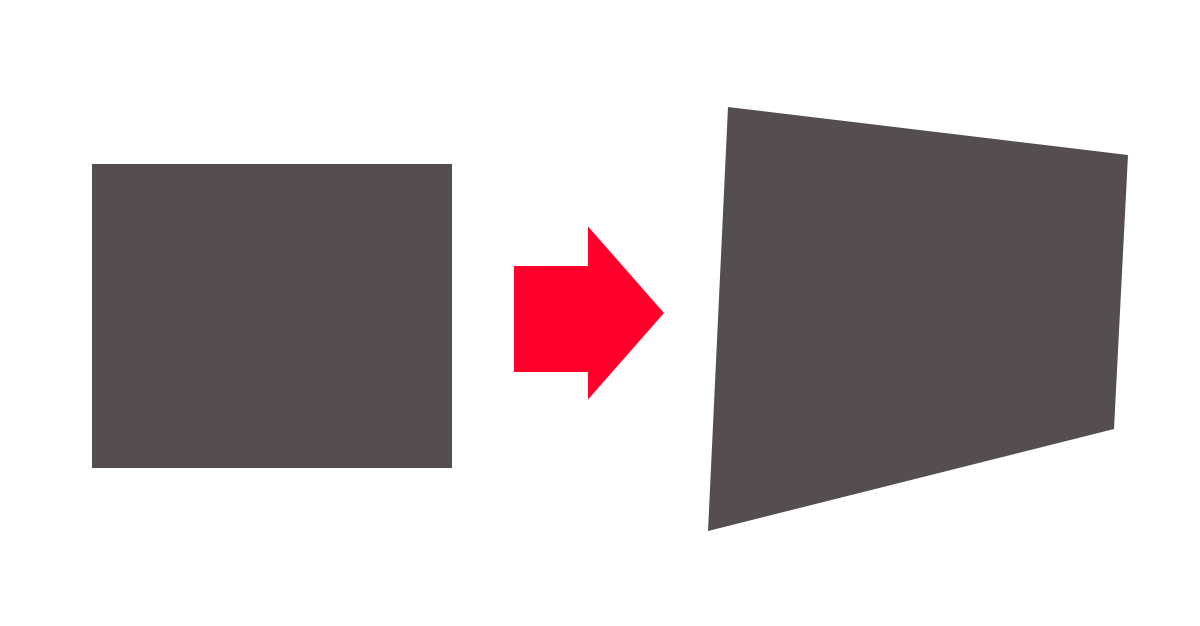
形を崩さす拡大縮小や、縦長・横長にする拡大じゃなくって
こう!
オブジェクトの形を歪ませたい!
フォトショだと「Ctrl+ドラッグ」に当たるこの作業。
普通の拡大か、パスを一個一個選択しての変形しかできない…不便過ぎるので調べました。
なお今回はこういう歪な変形法というより「四角→台形」のような変形が必要だったので、調べた内容はそういった対処法になります。
自由変形ツールを使った裏技?
新しいバージョンだと(CC以降?)元々自由変形のサブ選択で変形できるツールが選べるっぽい。
でもCS5ではそんなもんは出てこない…。
調べたところ裏技?でなら可能らしい。
① まず「選択ツール」でオブジェクトを選択
② 「自由変形ツール」を選択
③ 歪ませたい支点の白丸(バウンディングボックスの端っこ)をクリックする
④ 「ctrl」+「alt」+「shift」をクリックしながらドラッグさせる
→台形に変形する!
うーん、何度かチャレンジして一応できましたが、…やりづらい。
まず上手くできない場合も多いんですよね。
クリック後にキーボードを押さなきゃいけないとか、「ctrl」+「alt」+「shift」同時じゃなく「ctrl」+「alt」の後に「shift」を追加しないと駄目とかいろいろあるみたいです。
あと上手くいった時も見た目に変化がないから分かりづらい。
さらにいえば一々自由変形ツールを選択するのがめんどくさい。ふつうの選択ツールじゃダメなんか???
慣れるまでだいぶかかりそうです。
遠近図形選択ツールを使ってみる
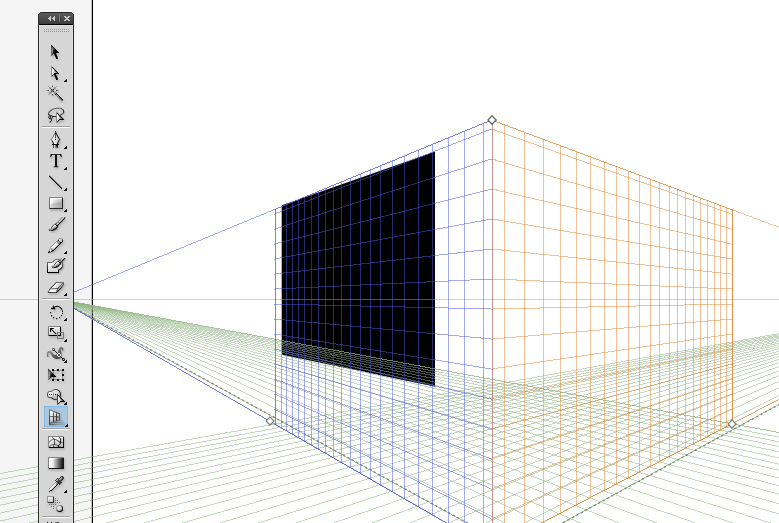
はじめは謎の立方体のガイドが出て来て、意味が分かりませんでした。
消そうと思っても消えないし 笑
これはまず「遠近グリッドツール」を選択して、理想の立体感を作ります。
その後「遠近図形選択ツール」を選択して、希望の図形をドラッグしてグリッド線の上に持っていくと…
あら不思議。ガイドの通りに遠近がつきます。
これはなかなか便利ですね~。
グリッド線の消し方は立方体が入った丸が画面上にあると思うんですが、その端にあるちっっっちゃい「×」を押せば消えます。
これ、反応が結構悪いんで、しっかり照準を合わせないと押せないため要注意です。
「表示」→「遠近グリッド」→「グリッドを隠す」でも消えます。
ワープを利用する
これもなかなかのお気に入りです。
「効果」→「ワープ」の中から好きな形を選択する!
台形とは少し違うものの複雑な動きをつけたい時にはもってこい!
プレビューを見ながら形を整えるのがオススメです。
ただ変形してもオブジェクトは変形前のデータを保っている状態なので、変形後で固定したい場合は
オブジェクト>アピアランスを分割でアウトライン化 でOKです。
まとめ
やっぱり思い通りの絵を作るためには機能を色々知っておかないといけませんね~。
勉強になりました。
次はまさに「Ctrl+ドラッグ」に値するショートカットを知りたい。
けどイラレだと全てがパスだから必要ないのかなぁ。
けっこう出番が多いんだけどなぁ。